Neben den klassischen Liniendiagrammen nutzen Anleger und Trader bei der visuellen Kursdarstellung häufig Candlesticks-Charts. Auch in Excel lasst sich dieser Charttyp schnell erstellen. Doch wie funktioniert das genau? Welche Daten werden benötigt? All das zeigt dieser Blogbeitrag.
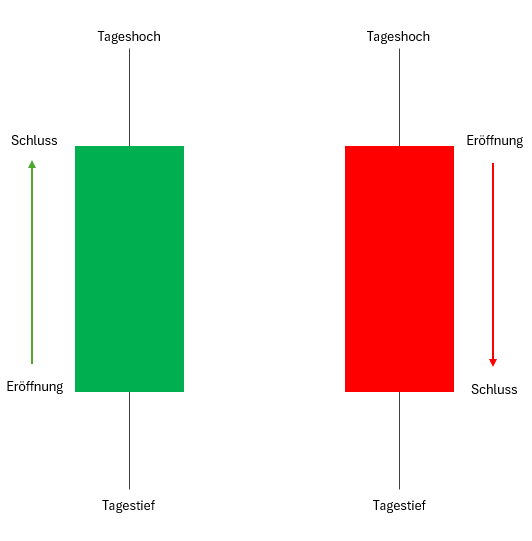
Candle Sticks (deutsch: Kerzencharts) nutzen für die Darstellung von Kursverläufen 4 Parameter . Der Höchst -, Tiefst-, Eröffnungs- sowie Schlusskurs einer Zeiteinheit. Zusätzlich wird der positive als auch der negative Verlauf zwischen dem Eröffnungskurs und Schlusskurs farblich visualisiert.
Liegt Schlusskurs über dem Eröffnungskurs (positive Entwicklung), dann wird die Farbe grün (hell) genommen.
Liegt der Schlusskurs unter dem Eröffnungskurs (negative Entwicklung), dann wird die Farbe rot (schwarz) genommen.
Die folgende Grafik veranschaulicht am Beispiel eines Tagesverlauf das Prinzip.
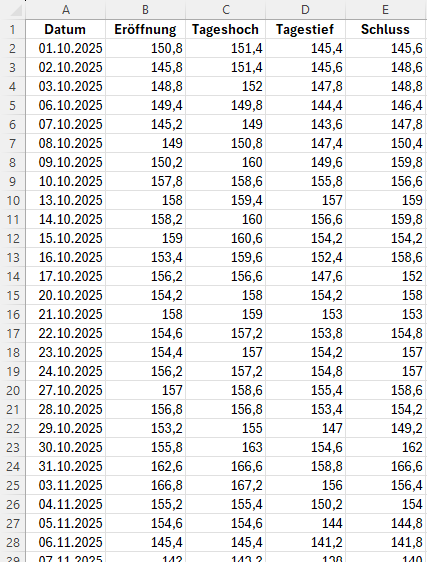
In Excel ist das Candlestick-Diagramm unter dem etwas sperringen Begriff „Eröffnungs-Höchst-Tiefst-Schlusskurs“ zu finden. Allerdings trägt diese Bezeichnung gleichzeitig die Informationen in sich, welche Daten für das Diagramm benötigt werden, als auch wie die Reihenfolge der Datenanordnung zu erfolgen hat.
„Ordnen Sie die Daten in Ihrer Tabelle folgendermaßen an, um dieses Kursdiagramm zu erstellen: Eröffnungspreis, Höchstpreis, Tiefstpreis und Schlusskurs.“
Für die nachfolgende Umsetzung wurden als erstes die Kursdaten der börsennotierten Alzchem Group AG (Zeitraum 01.10.2025 bis 05.06.2025) in einer Tabelle entsprechend der Vorgabe aufbereitet.
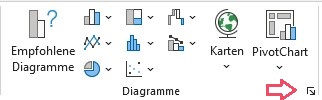
Im nächsten Schritt wird der komplette Datenbereich markiert. Anschließend geht es per Mausklick in den Menüpunkt Einfügen / Diagramme. Für die komplette Diagrammübersicht muss noch einmal auf einen kleinen Pfeil geklickt werden.

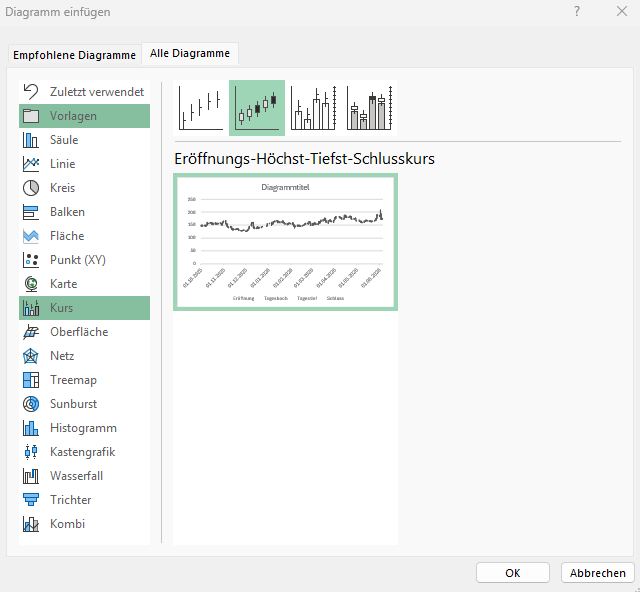
Jetzt öffnet sich ein neues Fenster in welchem der Diagrammtyp Kurs mit der Variante Eröffnungs-Höchst-Tiefst-Schlusskurs ausgewählt wird.
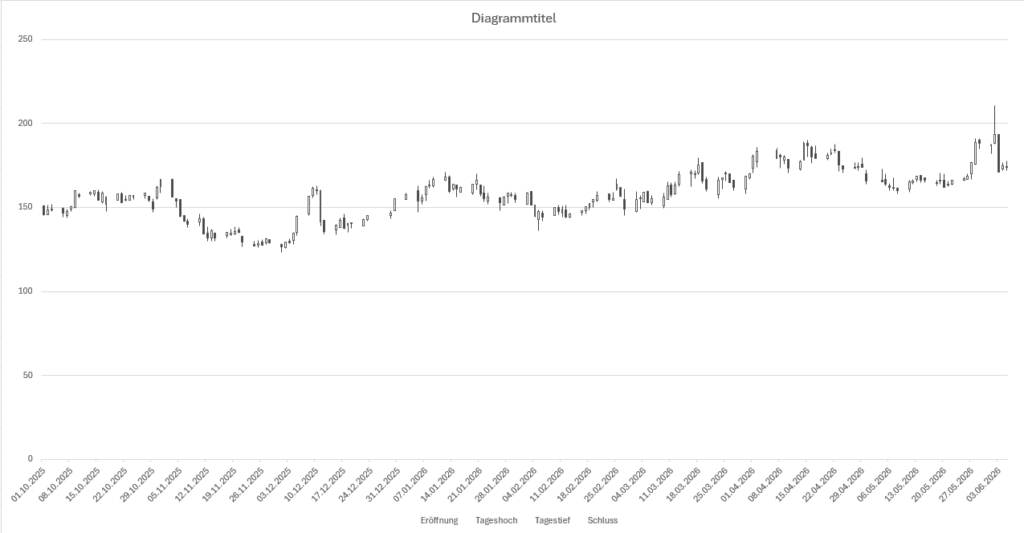
Der Candle Stick Chart ist im Grund damit bereits erstellt. Wir wollen ihn noch optisch schöner machen, sodass positive Tagesentwicklungen grün und negative Tagesentwicklungen rot dargestellt werden. Weiterhin wird die Datumsachse sowie die Preisachse optimaler eingestellt.
Anpassungen Preisachse
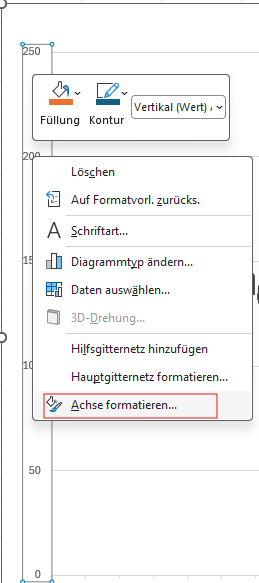
Aktuell werden Kurse zwischen 0 EUR und 210 EUR angezeigt. Doch der tiefste Kurs liegt bei etwas über 100 EUR. Der Bereich zwischen 0 EUR und 100 EUR ist für die Darstellung somit nicht relevant. Mit einem Klick auf die rechte Maustaste (in die Kursachse), öffnet sich ein Menüfeld. Hier wählen wir den Punkt Achse formatieren aus.
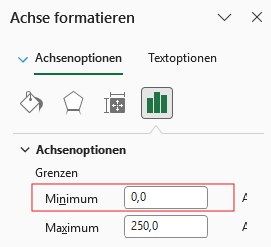
Ein neues Einstellungsfeld öffnet sich. Wir ändern im Feld Minimum den aktuellen Wert auf 100 EUR.
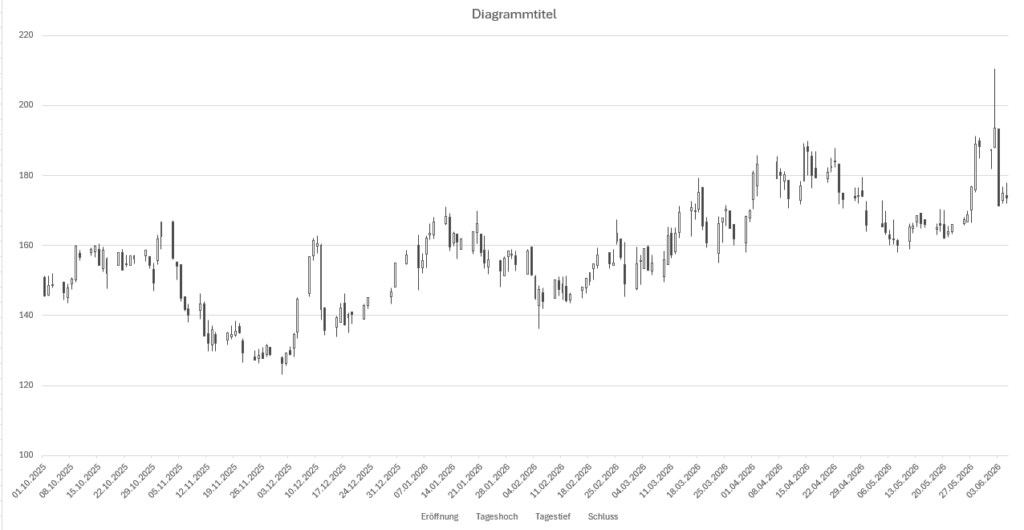
Anschließend wirkt der Chart gleich viel größer und Schwankungen sind besser zu erkennen.
Anpassungen Datumsachse
Im nächsten Schritt wird die Datumsachse angepasst. Auch hierzu wird wieder mittels Rechtsklick (in die Textachse) das Einstellungsmenü geöffnet. Für eine bessere Darstellung des Charts wählen wir den Punkt Textachse an.
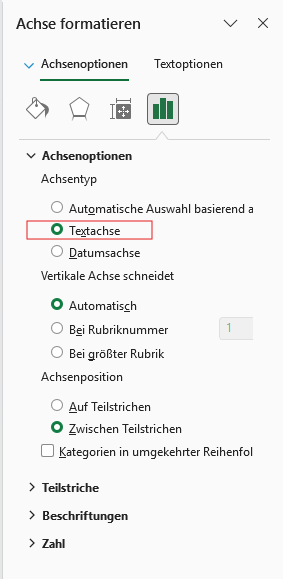
Aber warum ist in diesem Fall eine Textachse besser als eine automatische erstellte Achse oder eine Datumsachse?
Die aktuelle Einstellung führt im Chart zu unerwünschten Lücken, weil Excel bei einer Datumsachse auch Wochenenden als leere Datumsangaben einbezieht. Da Aktien jedoch nur an Handelstagen (Montag bis Freitag) gehandelt werden, entstehen so unnötige Leerstellen im Chart. Eine Textachse liefert hier bessere Ergebnisse. Es gibt keine Lücken, weil Excel die Datumsachse als reine Textachse behandelt und nur die vorhandenen Datenpunkte anzeigt.
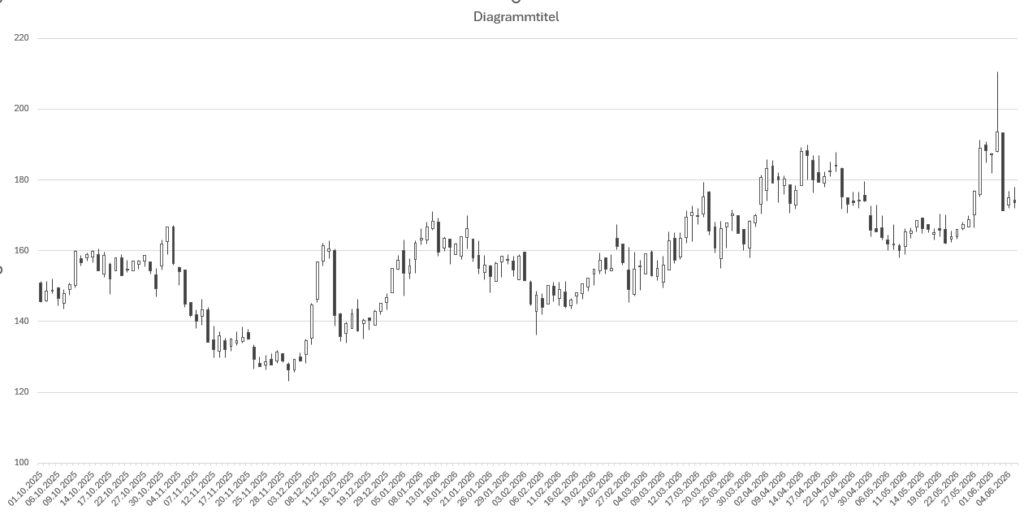
Unser Chart hat jetzt keine Lücken mehr. Was noch fehlt ist die Farbe: Positive Tagesentwicklungen sollen in grün und negative in rot dargestellt werden.
Anpassungen Chart
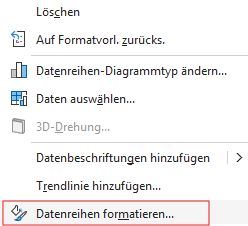
Damit eine positive Kerze (derzeit noch in weiß dargestellt) in grün gezeigt wird und eine negativ Kerze (derzeit in schwarz dargestellt) in rot abgebildet wird, muss die Datenreihe formatiert werden. Hierzu wieder mit der rechten Maustaste auf den Chart klicken und anschließend den Punkt Datenreihe formatieren auswählen.
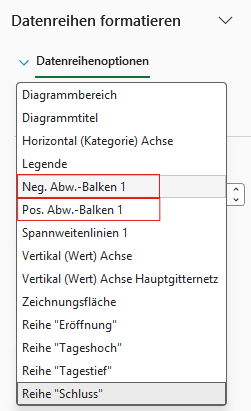
Im neu geöffneten Bearbeitungsfenster gibt es unter dem Auswahlpunkt Datenreihenoptionen die Punkte Neg. Abw.- Balken 1 und Pos. Abw.-Balken 1als Auswahl. Für die Darstellung des positiven Tagesverlaufs (grün) klicken wir auf Pos. Abw.- Balken 1.
Für die einfarbige Füllung der Balken wird Grün gewählt. Auch der Rahmen der Balken erhält dieselbe Farbe.
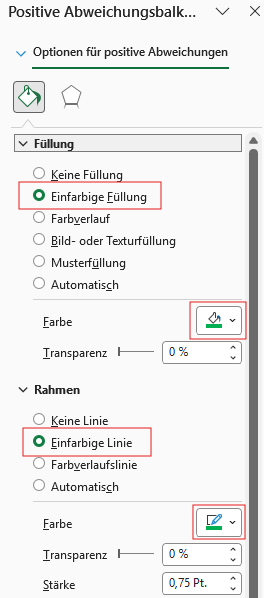
Die gleiche Vorgehensweise wird für den negativen Tagesverlauf (Farbe rot) vorgenommen. Nach diesen Anpassungen sieht der Chart nicht nur deutlich farbenfroher aus. Auch die Tagesverläufe lassen sich schneller erkennen.
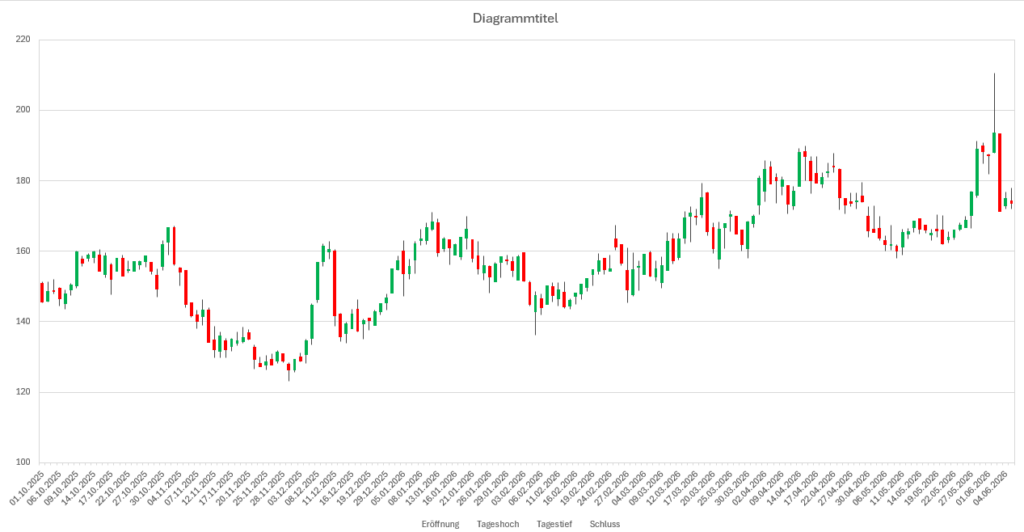
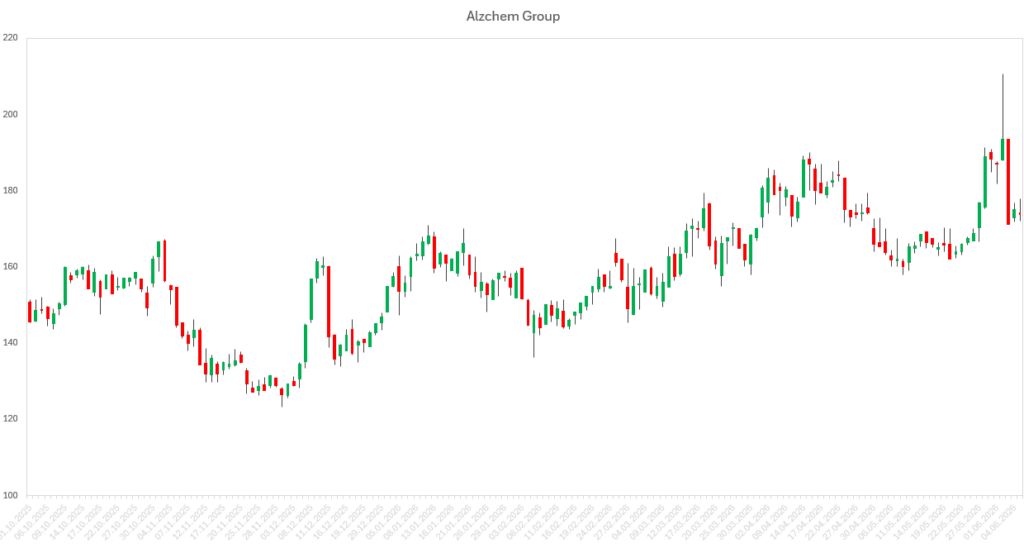
Mit letzten Einstellungen – etwa dem Ausblenden der Legende oder der Anpassung des Diagrammtitels – wird der Kerzenchart finalisiert.
Ich wünsche viel Spaß und Erfolg bei der Umsetzung.